Setup-Checkliste, YouTube-Verbindung und Kanal-Import
YouTube erlaubt das Anlegen von Kanälen nur von Hand. Die Checkliste bereitet alles vor, die Verbindung übernimmt den Rest. Bestehende Kanäle importierst du samt Videos.
- Sieben Schritte mit Fortschritt, jeder mit Link an die richtige Stelle in YouTube Studio
- Verbindung je Kanal über dein Google-Konto, jederzeit widerrufbar
- Nach dem Verbinden zeigt Castfold den gefundenen Kanal; als letzten Schritt hakst du einzeln an, was zu YouTube übertragen wird, oder bestätigst ohne Übertragung
- Kanalname und Beschreibung mehrsprachig, per KI übersetzt und aktuell gehalten
- Bestehende Kanäle samt Videos und Statistiken importieren
Ehrlich: Kanäle legt YouTube nur von Hand an
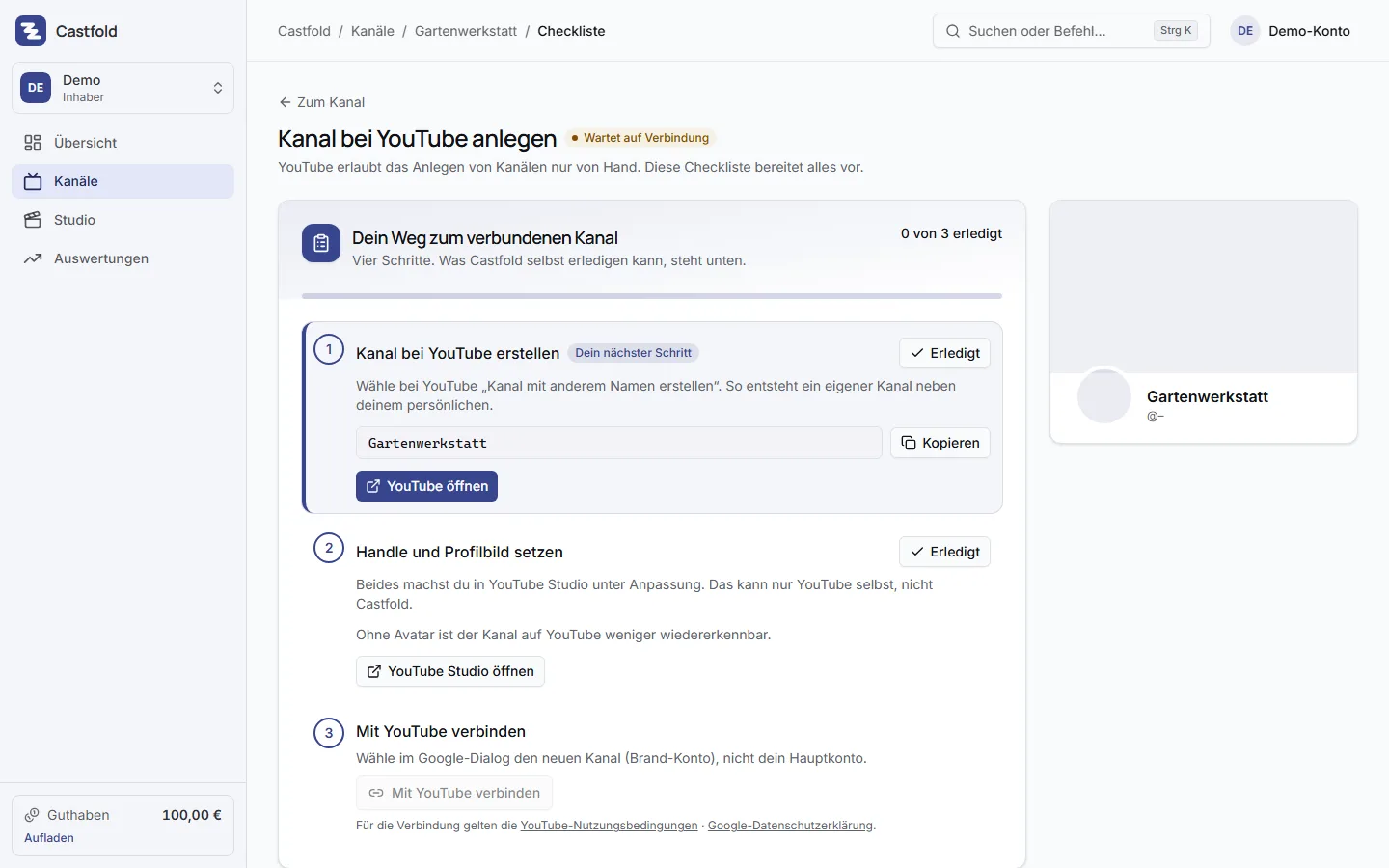
Die YouTube-Schnittstelle kann keine Kanäle erstellen, kein Handle setzen und kein Profilbild hochladen. Castfold tut nicht so, als ginge das. Stattdessen bekommst du je Kanal eine Checkliste mit genau den Schritten, die du selbst machen musst, und allem, was du dafür brauchst, zum Kopieren und Herunterladen. Das gilt, egal ob du Name, Beschreibung und Bilder selbst eingetragen oder ein Konzept erzeugen lassen hast.
Die Checkliste
- Kanal bei YouTube erstellen als Brand-Konto mit dem Namen, den du gewählt hast
- Handle setzen aus den Vorschlägen
- Profilbild hochladen — erzeugt oder selbst hochgeladen und schon passend zugeschnitten — liegt zum Download bereit
- Banner bereithalten, das überträgt Castfold, sobald du den gefundenen Kanal bestätigst
- Veröffentlichen klicken, oben rechts auf der Seite Anpassung in YouTube Studio (dort stehen Profilbild, Banner und Handle) — erst danach lässt sich der Kanal verbinden
- Beschreibung und Suchbegriffe, stehen nach dem Verbinden einzeln zum Übertragen bereit, zur Sicherheit auch zum Kopieren
- Mit YouTube verbinden
Jeder Schritt zeigt den Fortschritt und öffnet YouTube beziehungsweise YouTube Studio an der richtigen Stelle.
Verbindung je Kanal
Google vergibt den Zugriff je YouTube-Kanal. Du verbindest also jeden Kanal einmal und wählst im Google-Dialog das passende Brand-Konto. Castfold zeigt dir danach den gefundenen Kanal mit Titel, Handle, Abonnenten- und Videozahl: „Ist das dein Kanal?“. Als letzten Schritt hakst du einzeln an, was zu YouTube übertragen wird: Name, Beschreibung, Suchbegriffe, Sprache und Land, Übersetzungen von Name und Beschreibung, Banner. Felder, die schon zu YouTube passen, starten unangehakt; das Banner startet unangehakt, wenn YouTube schon eins zeigt, damit ein von Hand hochgeladenes Banner nie aus Versehen ersetzt wird. Du kannst auch bestätigen, ohne etwas zu übertragen. Das Profilbild lässt sich nicht per Schnittstelle setzen und bleibt, wie du es bei YouTube hochgeladen hast. Uploads und Statistiken laufen über diese Verbindung. Die Zugangsdaten werden verschlüsselt gespeichert und automatisch erneuert; die Verbindung lässt sich jederzeit trennen, auch in deinen Google-Sicherheitseinstellungen.
Auch danach gleichst du beide Richtungen jederzeit ab: „Castfold → YouTube“ überträgt die Punkte, die du dort anhakst; zeigt YouTube ein übertragenes Feld kurz danach noch mit dem alten Stand, markiert Castfold es ein paar Minuten lang als „YouTube übernimmt die Änderung gerade“ statt als unterschiedlich. „YouTube → Castfold“ holt Name, Beschreibung, Suchbegriffe, Handle, Sprache, Banner und Profilbild von YouTube zurück; deine eigenen Bilder bleiben dabei als Varianten erhalten.
Dein Kanal in weiteren Sprachen
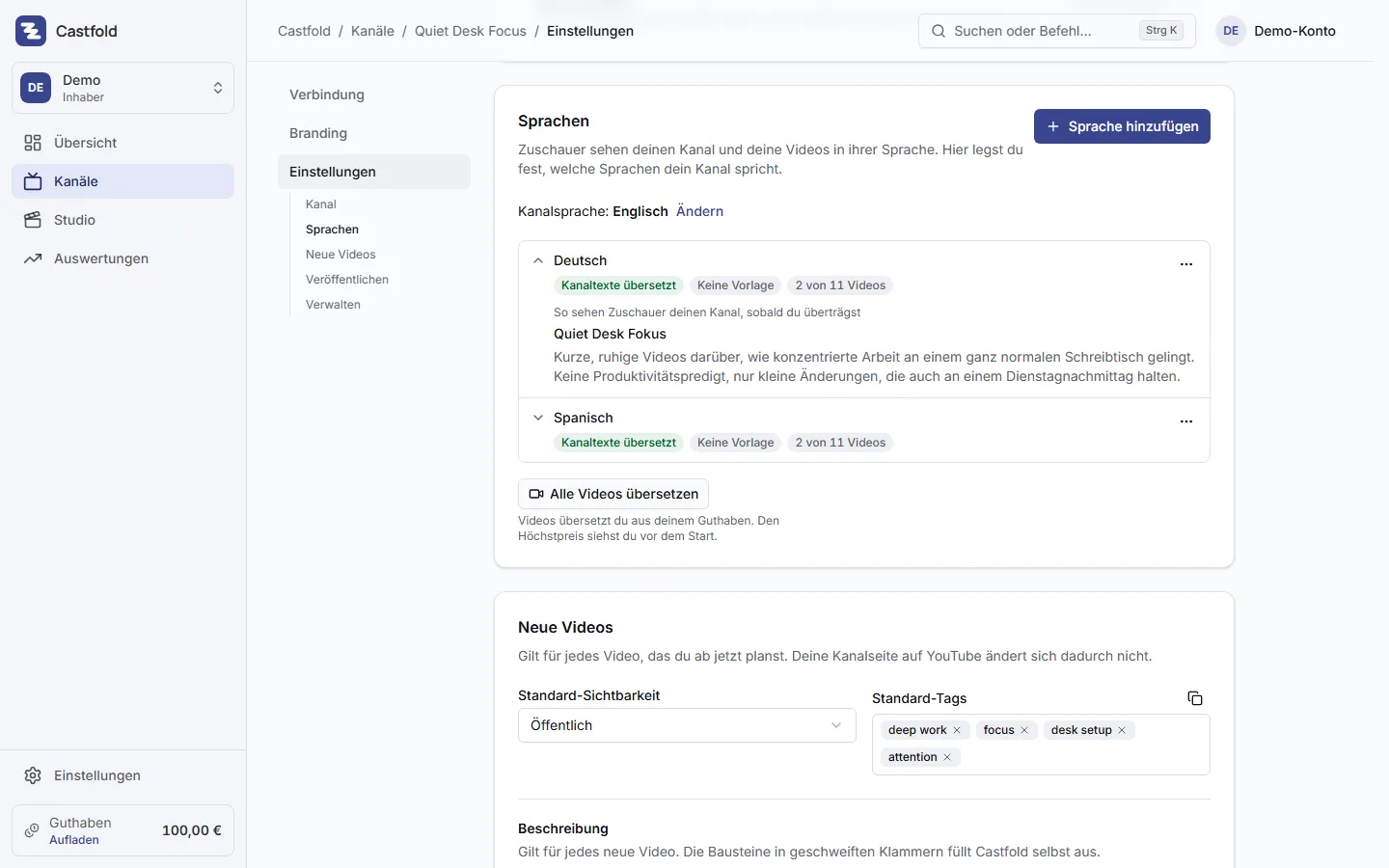
In den Einstellungen des Kanals wählst du weitere Sprachen, zum Beispiel Englisch, Spanisch und Japanisch. Die KI übersetzt Kanalname und Beschreibung in jede davon und hält die Übersetzungen aktuell: Änderst du Name oder Beschreibung in Castfold, übersetzt sie beides einmal neu. Mit „Castfold → YouTube“ gehen die Übersetzungen zu YouTube, und Zuschauer sehen deinen Kanal in ihrer Sprache. Übersetzungen, die du selbst in YouTube Studio angelegt hast, bleiben dabei erhalten, und beim Import übernimmt Castfold die Übersetzungen, die schon bei YouTube stehen. Jede Sprache zählt als eine Übersetzung aus der Menge, die im Kanal-Abo enthalten ist.
Bestehende Kanäle importieren
Du hast schon Kanäle mit Videos? Dann importierst du sie, statt sie neu anzulegen: „Bestehenden Kanal importieren“ wählen, bei Google anmelden, Kanal auswählen, gefundenen Kanal bestätigen. Castfold übernimmt Kanalbild und Banner, Name, Handle, Beschreibung und Sprache, alle Videos mit Titeln und Beschreibungen sowie die Statistiken der letzten Wochen. Videodateien werden dabei nicht kopiert; die Videos liegen weiter bei YouTube. Ein Kanalkonzept brauchst du dafür nicht: Für neue Avatar- und Banner-Varianten reichen Name, Beschreibung, Suchbegriffe und deine letzten Videos, und mit einem Klick leitest du bei Bedarf ein vollständiges Konzept aus dem Kanal ab.
Jeder Kanal ist ein Kanal in deinem Abo und kostet 19 € im Monat inkl. 19 % USt. Vor dem Import zeigt Castfold, wie viele Kanäle du danach hast und was das im Monat kostet.
Veröffentlichung zum geplanten Zeitpunkt
Sobald du ein Video planst, lädt Castfold es gleich zu YouTube hoch und YouTube veröffentlicht es pünktlich zum geplanten Zeitpunkt, ohne Handgriff in YouTube Studio. Die Uploads aller Kanäle verteilt Castfold über den Tag, dein Veröffentlichungszeitpunkt bleibt. Ein Upload je Kanal und Tag ist im Kanal-Abo enthalten und passt zur organischen Kadenz; weitere Uploads sind möglich und werden bei hoher Auslastung auf den nächsten freien Zeitpunkt gelegt. Den Termin siehst du in der Planung. Für einen frisch verbundenen Kanal gilt in den ersten 30 Tagen zusätzlich ein Takt gegen Upload-Stöße: höchstens zwei geplante Uploads je 24 Stunden, mit mindestens drei Stunden Abstand, nie später als dein Termin. Danach entfällt diese Grenze.